ゼロコード計装による最短データ取得やMackerel OpenTelemetryコレクターによる送信設定を通じて、トレースデータがMackerel APMに届くようになりました。画面にはリクエストの処理フローが表示され、スパンの階層構造が見え始めているはずです。
しかし、「データは届いているけれど、何をどう見ればいいのかわからない」「APMを入れたら何が変わるのか、具体的なイメージが湧かない」と感じていませんか。
この章では、短期検証(数時間〜1日)で集めたデータを使って、Mackerel APMの画面でトレースやREDメトリックをどう読み解くかを解説します。検証データを通じて「APMの価値」を実感し、本番導入に向けた判断材料を得るところまで一緒に進めていきましょう。
- 短期検証の進め方 ― 計画を立てる
- Mackerel APMの画面構成
- 可視化されたデータを読み解く
- HTTPサーバータブ ― エンドポイントごとの統計
- データベースタブ ― クエリごとの統計
- 課題タブ ― エラーの発見と追跡
- サービスマップタブ ― サービス間の関係を俯瞰する
- 検証中に試してみるとよいこと
- 検証から見える課題 ― APMがあると何が変わるか
- 障害時の原因特定と復旧時間の短縮
- チーム間の認識合わせと意思決定
- 次のステップへ
短期検証の進め方 ― 計画を立てる
検証の目的を明確にする
短期検証の目的は、大きく3つあります。
- APMで「何が見えるか」を実体験する(可視化の価値確認)
- 検証データを通じて、自分たちのシステムの現状を客観的に把握する
- 導入判断に必要な情報を収集する
まずは「APMがあると何がわかるようになるのか」を体感することを最優先にしましょう。
検証期間の設定
検証期間は数時間〜1日程度で十分です。長期間動かす必要はありません。
この短い期間でも、トラフィックパターンとスパン数の傾向を把握できます。検証データからコストを見積もる方法はコスト・データ量の見極めで扱いますので、この段階ではデータを集めることに集中しましょう。
トライアルオーガニゼーションを利用している場合は2週間・最大1億スパンの枠があるため、検証対象を1〜2サービスに限定すれば枠を使い切る心配はほとんどありません。
検証対象の選び方
検証対象のサービスは、以下の基準で選ぶのがおすすめです。
- ユーザーからのリクエストを受け付けるサービス:フロントエンドに近いサービスは、ユーザー体験に直結するパフォーマンスデータが取得できます
- 外部APIやデータベースとの連携があるサービス:処理の依存関係が多いほど、トレースの階層構造が豊かになり、APMの価値を実感しやすくなります
まずは1サービスに絞って始めてみてください。分散トレーシングの効果を確認したい場合は、呼び出し元と呼び出し先の2サービスまで広げると、サービス間のリクエストの流れが可視化できます。
Mackerel APMの画面構成
検証データが集まったら、Mackerel APMの画面で何が見えるかを確認していきましょう。Mackerel APMのサービス詳細画面は、以下の6つのタブで構成されています。
| タブ | 主な用途 |
|---|---|
| サマリー | REDメトリックのグラフでサービスの全体像を把握する |
| トレース | 個別のリクエストの処理フローをスパン単位で追跡する |
| HTTPサーバー | エンドポイント(ルート)ごとのパフォーマンス統計を比較する |
| データベース | DBクエリごとの実行時間・実行回数を分析する |
| 課題 | エラーが発生したスパンの情報をまとめて確認する |
| サービスマップ | サービス間の呼び出し関係を図で俯瞰する |
フィルター
すべてのタブに共通するフィルターとして、環境とバージョンによる絞り込みができます。また、期間選択ボタンでデータの表示期間を切り替えられます。
- 環境:
service.environment.name属性に基づいて、staging、productionなどの環境を切り替えて表示できます。検証時に環境変数OTEL_RESOURCE_ATTRIBUTES=service.environment.name=stagingのように設定しておくと、本番環境のデータと明確に分離できます - バージョン:
service.version属性に基づいて、アプリケーションのバージョンごとにデータを絞り込めます。デプロイ前後のパフォーマンス比較に活用できます。バージョンといっても、セマンティックバージョン(1.2.3)のほか、コミットハッシュやリリースタグを設定することもあります - 期間選択:表示するデータの時間範囲を切り替えられます。直近30分、1時間、6時間、1日、3日、あるいは任意の期間(最大2週間)を選択でき、検証中のトラフィックパターンを異なる時間スケールで確認できます

データの保持期間
Mackerel APMのトレースデータは最大2週間保持されます。検証期間中に収集したデータは2週間以内であればいつでも振り返ることができますので、分析は慌てずに進めてください。
可視化されたデータを読み解く
ここからは、各タブで何が確認できるかを順に見ていきましょう。
サマリータブ ― REDメトリックで全体像を把握する
最初に確認したいのがサマリータブです。Mackerel APMの基礎理解でも紹介したREDメトリックが時系列グラフで表示され、サービスの状態を大まかに把握できます。
- Rate(リクエスト数):単位時間あたりのリクエスト数です。サービスがどの程度のトラフィックを処理しているか、規模感を掴めます。時間帯によるトラフィックの変動パターンも確認してみましょう
- Error(エラーレート):エラーが発生しているリクエストの割合です。エラー率が0%でないなら、どのエンドポイントでエラーが起きているかを確認する価値があります
- Duration(レイテンシー、処理時間):リクエストの応答にかかった時間です。平均値だけでなく、95パーセンタイル(P95)や99パーセンタイル(P99)の値にも注目してみてください。一部のリクエストだけが極端に遅いケースが見つかることがあります
これら3つの指標を確認するだけで、「このサービスは今どういう状態か」がわかります。

トレースタブ ― リクエストの流れを追う
サマリータブでサービス全体の状況を把握したら、トレースタブで個別のリクエストを見てみましょう。
トレース一覧で俯瞰する
トレースタブでは、収集されたトレースが一覧表示されます。ステータス、処理時間、エンドポイントなどの条件で絞り込みができるため、気になるリクエストを素早く見つけられます。

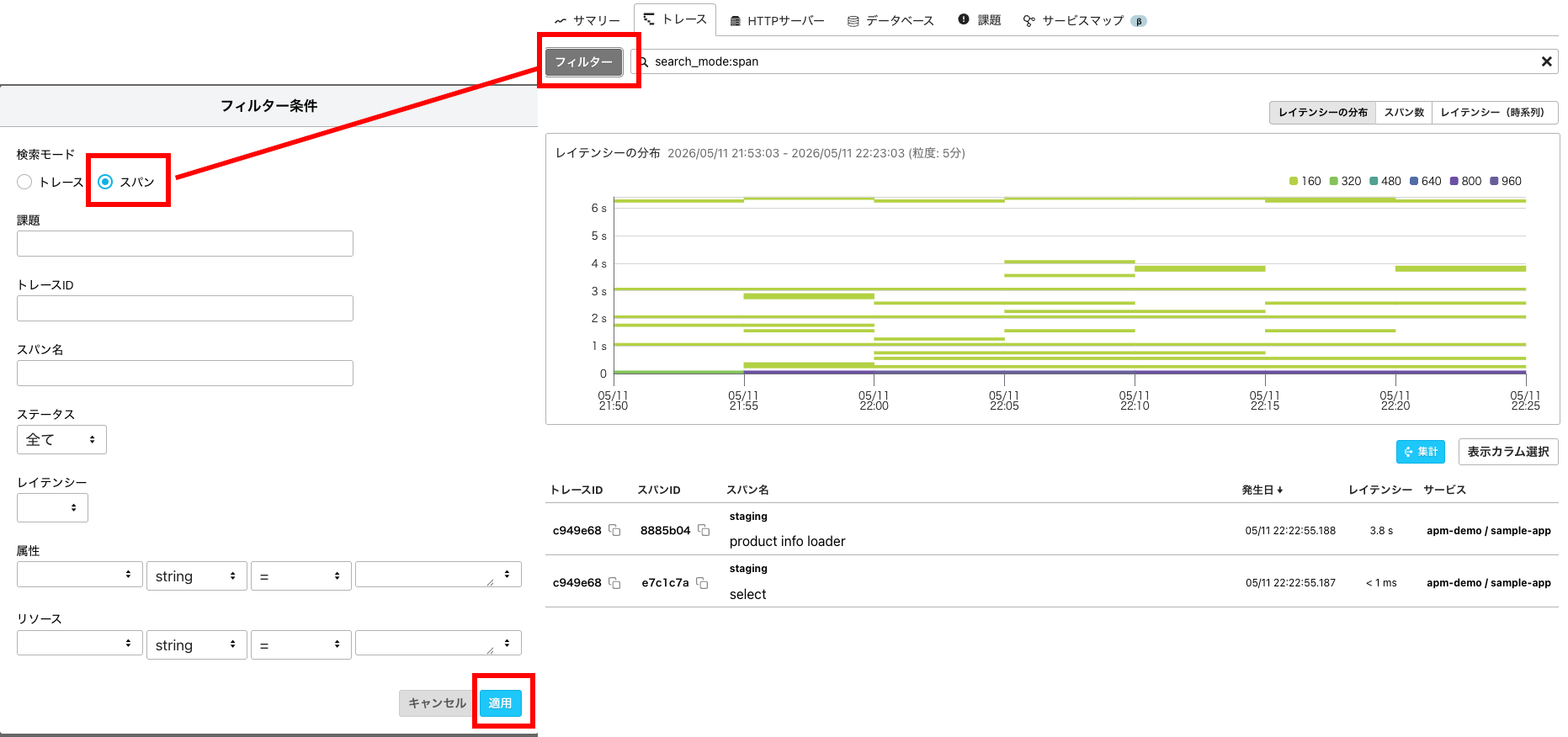
また、トレース単位の一覧からスパン一覧に切り替えることもでき、特定の処理(たとえばデータベースクエリだけ)を横断的に確認したい場合に便利です。「フィルター」ボタンをクリックし、検索モードを「スパン」にすることでスパン一覧表示になります。
集計機能
トレース一覧の「集計」ボタンを活用すると、現在の表示期間のトレースに含まれる属性を俯瞰できます。クリックするとダイアログが表示され、各属性について値ごとの登場数(上位3つとその他)と利用比率(%)が一覧で示されます。たとえば「HTTPステータスコードの分布」や「どのエンドポイントへのリクエストが多いか」を瞬時に把握できます。気になる属性値をクリックすると、その値を持つトレースだけに絞り込まれるため、特定の条件のリクエストを深掘りする起点として活用できます。

個別トレースを展開する
気になるリクエストのトレースをクリックすると、1つのリクエストがどのような処理ステップを経たかをスパンの階層構造として確認できます。
たとえば、あるAPIリクエストのトレースを展開すると、次のような構造が見えます。

この例では、データベースクエリが全体の処理時間の大部分を占めていることが一目でわかります。APMがなければ、こうしたボトルネックの特定にはログの横断的な調査が必要になりますが、トレースを見れば瞬時に判明します。
エラーが発生したトレースでは、exceptionスパンイベントを持つスパンがスパンツリー上で赤く塗り潰されて表示されます。どの処理で例外が発生したかが視覚的にすぐわかるため、エラーの発生箇所を素早く特定できます。exceptionスパンイベントには、エラーメッセージ(exception.message)のほか、言語によってはスタックトレース(exception.stacktrace)や例外タイプ(exception.type)も含まれるため、エラーの詳細をその場で確認できます。

HTTPサーバータブ ― エンドポイントごとの統計
HTTPサーバータブでは、HTTPリクエストに関連するトレースをルート(エンドポイント)ごとにまとめて統計表示します。各ルートについて以下の指標が確認できます。
- 合計時間:そのルートの処理にかかった時間の合計
- 平均時間:1リクエストあたりの平均処理時間
- 95パーセンタイル:リクエストの95%がこの時間以内に処理されている値
- エラー率:エラーが発生したリクエストの割合
- アクセス数:期間中のリクエスト数
「どのエンドポイントが最も遅いか」「エラー率が高いルートはどこか」を一覧で比較できるため、改善対象の優先順位付けに役立ちます。気になるルートを見つけたら、トレースタブに移動してそのエンドポイントのトレースを詳しく確認する、という流れが効果的です。

データベースタブ ― クエリごとの統計
データベースタブでは、アプリケーションが発行したデータベースクエリをクエリごとにまとめて統計表示します。各クエリについて以下の指標が確認できます。
- 合計時間:そのクエリの実行にかかった時間の合計
- 平均時間:1回あたりの平均実行時間
- 95パーセンタイル:クエリの95%がこの時間以内に実行されている値
- 実行回数:期間中にそのクエリが実行された回数

このタブは、以下のような問題の発見に特に有効です。
- スロークエリ:平均時間や95パーセンタイルが長いクエリは、パフォーマンスのボトルネックになっている可能性があります。インデックスの追加やクエリの書き換えで改善できるケースが多くあります
- N+1問題:実行回数が異常に多いクエリは、N+1クエリの兆候かもしれません。たとえば、1回のAPIリクエストに対してSELECTが100回実行されているような場合、ORMの設定やクエリの見直しが必要です

課題タブ ― エラーの発見と追跡
課題タブでは、エラーが発生したスパンの情報がまとめて表示されます。スパンにexceptionスパンイベントが含まれている場合、そのイベントの exception.message が課題のタイトルとして自動的に登録されます。同種のエラーは1つの課題としてまとめられ、発生頻度の推移が統計グラフで表示されるため、エラーの傾向を把握できます。
各課題をクリックすると詳細画面に移動でき、exception.stacktrace や exception.type などスパンイベントに含まれるエラーの詳細情報や、エラーが発生したリクエストのコンテキスト情報を確認できます。

課題はSlack通知と連携することもできます。特定のエラーが発生したときにSlackチャンネルに通知を送ることで、エラーの早期発見と対応を支援します。
サービスマップタブ ― サービス間の関係を俯瞰する
サービスマップタブでは、サービス間の呼び出し関係が図として表示されます。どのサービスがどのサービスを呼び出しているか、依存関係を視覚的に把握できます。
検証対象を2サービス以上に広げている場合に特に有用です。

なお、サービスマップに表示されるのはMackerelにスパンを送信しているサービス同士の関係に限られるため、サービスマップを活用するには複数のサービスを計装する必要があります。自分たちが管理しているデータベースサーバーやAPIサーバーであれば、OBI(OpenTelemetry eBPF Instrumentation)で計装することで、アプリケーション側の変更なしにサービスマップ上の関係を増やすこともできます。
検証中に試してみるとよいこと
各タブの見方に慣れてきたら、以下のようにタブを横断して分析を進めてみてください。
- サマリータブでREDメトリックの全体傾向を確認し、異変がないかチェックする
- HTTPサーバータブで、処理時間が長いルートやエラー率が高いルートを特定する
- トレースタブに移動し、そのルートのトレースを絞り込んで詳細を確認する
- データベースタブで、実行回数が異常に多いクエリや、95パーセンタイルが長いスロークエリがないかを探す
- 課題タブで、検証中に発生したエラーを確認し、対処が必要なものがないかを確認する
同じエンドポイントでも処理時間にばらつきがある場合は、トレースタブで複数のトレースを比較して、特定の条件で遅くなるパターンがないか探してみてください。
検証から見える課題 ― APMがあると何が変わるか
短期検証で得られたデータをもとに、「APMがない場合」と「APMがある場合」で何が変わるかを整理してみましょう。この比較は、導入判断の材料としても活用できます。
パフォーマンスのボトルネック特定
APMがない場合
「このAPIが遅い」という報告を受けても、どこが遅いのかはログを手がかりに推測するしかありません。アプリケーションログにタイミング情報を仕込んでいなければ、処理ステップごとの所要時間はわかりません。
APMがある場合
HTTPサーバータブで処理時間の長いエンドポイントを特定し、トレースタブでそのリクエストの処理フローを確認すれば、どの処理に何ミリ秒かかっているかが一目でわかります。データベースタブでスロークエリやN+1問題を発見できれば、それ自体が改善の出発点になります。
開発者にとっては、ボトルネックの特定にかかる時間が大幅に短縮されるため、パフォーマンス改善に集中できるようになります。
障害時の原因特定と復旧時間の短縮
APMがない場合
エラーが発生したとき、複数のサービスのログを横断的に調査し、どのサービスが原因かを特定するのに時間がかかります。特にマイクロサービス環境では、エラーの発生箇所と根本原因が異なるサービスにあるケースも多く、調査は複雑になりがちです。
APMがある場合
課題タブでエラーの一覧を確認し、詳細画面でスタックトレースやリクエストの属性情報を確認できます。エラートレースをたどれば、どのサービスのどの処理で例外が発生したかを直接確認でき、再現性の低い問題の調査にも役立ちます。Slack通知と連携すれば、エラーの発生を即座にチームに共有することもできます。
運用チームにとっては、障害対応にかかる時間(MTTR: Mean Time To Recovery)の短縮が期待できます。
チーム間の認識合わせと意思決定
APMがない場合
パフォーマンスに関する議論が「体感で遅い」「たぶんこのあたりが原因」といった曖昧なものになりがちです。開発チーム、運用チーム、経営層がそれぞれ異なる情報源を見ていると、優先度の判断も属人的になります。
APMがある場合
Mackerel APMの共通画面で、全員が同じデータを見ながら議論できます。「このエンドポイントの95パーセンタイルレイテンシーが500msを超えている」「エラー率が先週から0.5%上昇している」といった客観的な数値に基づいて、改善の優先度やリソース配分を判断できるようになります。
デプロイ前後のパフォーマンス変化を数値で比較できるため、改善施策の効果を可視化する手段としても活用できます。マネージャーやCTOにとっては、データに基づいた意思決定を促進するツールになります。
次のステップへ
短期検証を通じて、以下のことが達成できました。
- Mackerel APMの画面でREDメトリックやトレースを読み解き、可視化の価値を実体験した
- 自分たちのシステムのパフォーマンス特性を客観的に把握できた
- APM導入で解決できる課題を、検証データに基づいて具体的にイメージできた
ここからは、本番導入に向けたステップに進んでいきましょう。
- 本番運用のコストを見積もりたい → コスト・データ量の見極めで、検証データから月間コストを算出する方法を扱っています
- コストを最適化してから本番導入したい → フィルタリングとサンプリングによるデータ量・コストの最適化で、不要なデータを削減する方法を解説しています
- APMの基本概念を振り返りたい → Mackerel APMの基礎理解で、APMの全体像を確認できます
Mackerel APMの無料トライアルをまだ始めていない方は、ぜひこの機会に検証を始めてみてください。短時間のデータでも、APMの価値を十分に実感できるはずです。
